GUIDE — はじめてガイド
登録から、
記事の公開まで。
このページを横に開いたまま、上から順に進めてください。
無料登録から記事が公開されるまでの6つのステップを、実際の画面といっしょに説明します。
記事の入力は、写真と文章がそろっていれば約10分で終わります。
Before you start
はじめる前に、用意しておくもの
屋号と担当者の情報
店名・会社名・団体名、業種、エリア(市町村)、ご担当者名、メールアドレス。
メイン写真 1枚
記事のいちばん上とトップページに使われます。横長がおすすめ。JPG/PNG/WebP・20MBまで。
本文用の写真(任意)
見出しごとに1枚まで。サイズは自動で調整されるので、そのままで大丈夫です。
記事のメモ
「いつ・どこで・何を」がわかる内容。タイトル60文字、本文は見出しごとに800文字まで。
写っている人の了承
人が写っている写真は、掲載と写真ダウンロード提供の了承を事前に得てください。
コンテンツ基準・利用規約
投稿の前に一度目を通してください。基準に合わない表現は修正をお願いすることがあります。
How to
登録から公開までの6ステップ
STEP 01
無料登録
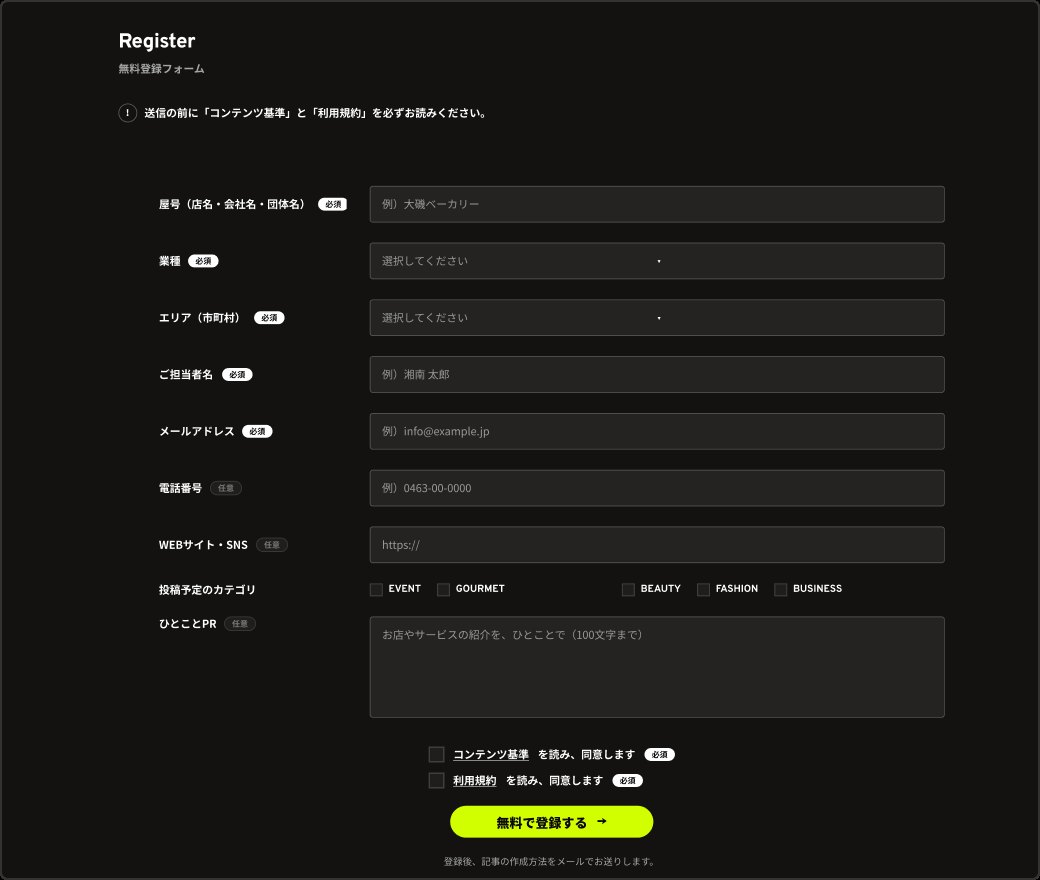
画面:「PR掲載をご希望の方へ」ページ > 無料登録フォーム
- 1サイドバーのメニュー、またはフッターの「PR掲載をご希望の方へ(無料)」を開きます。
- 2必須項目(屋号・業種・エリア・ご担当者名・メールアドレス)を入力します。電話番号、WEBサイト・SNS、ひとことPRは任意です。
- 3投稿予定のカテゴリ(EVENT/GOURMET/BEAUTY/FASHION/ART&CULTURE/SPORT/BUSINESS)を選びます。
- 4「コンテンツ基準」「利用規約」を読んで同意にチェックし、「無料で登録する」を押します。
POINT登録後、パスワードの設定と記事の作成方法をメールでお送りします。届かないときは、迷惑メールフォルダも確認してください。
 クリックで大きく見る ↗
STEP 02
ログイン
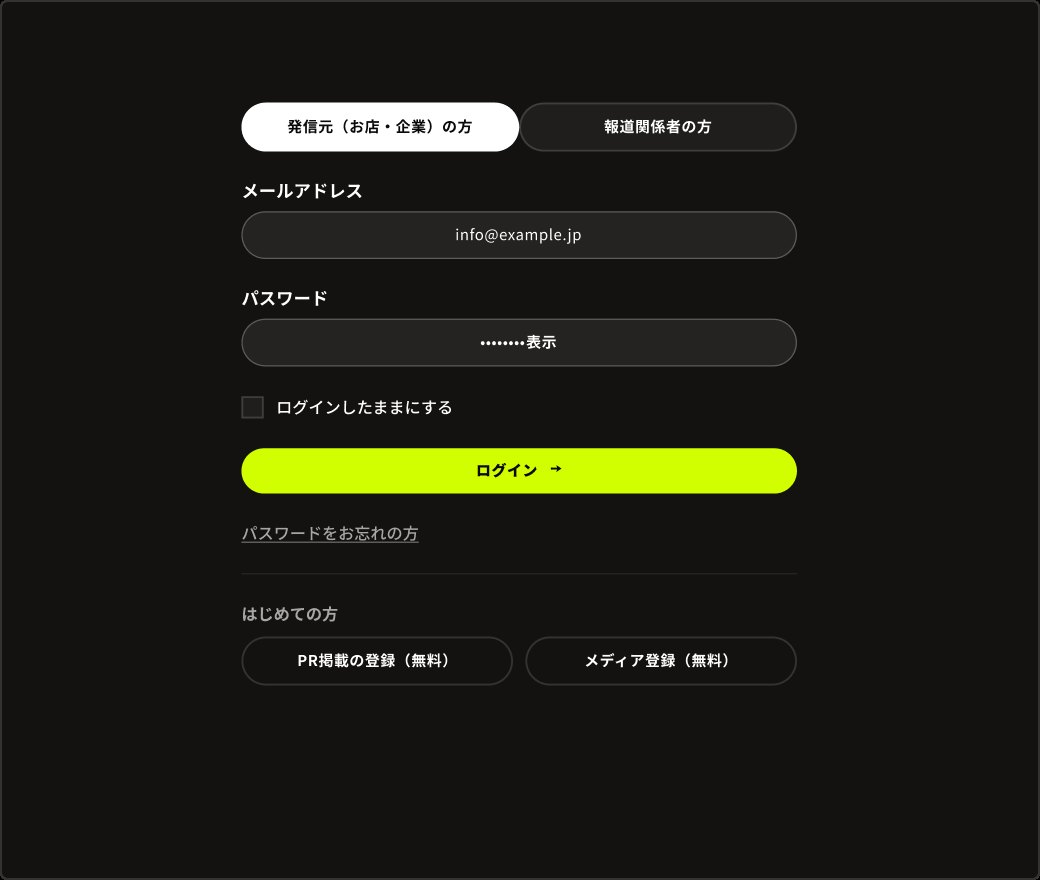
画面:サイドバーの「LOGIN」 > ログイン画面
- 1届いたメールのリンクを開き、パスワードを設定します(はじめての1回だけ)。
- 2画面左のサイドバーにある「LOGIN」を押し、「発信元(お店・企業)の方」タブを選びます。
- 3登録したメールアドレスとパスワードを入力し、「ログイン」を押します。
- 4ログインすると、マイページ(記事の投稿・管理の画面)が開きます。
POINTパスワードを忘れたときは、ログイン画面の「パスワードを忘れた方」から、パスワードを決めなおすためのリンクをメールで受け取れます(有効期限1時間)。
 クリックで大きく見る ↗
STEP 03
アカウント設定
画面:マイページ > アカウント設定
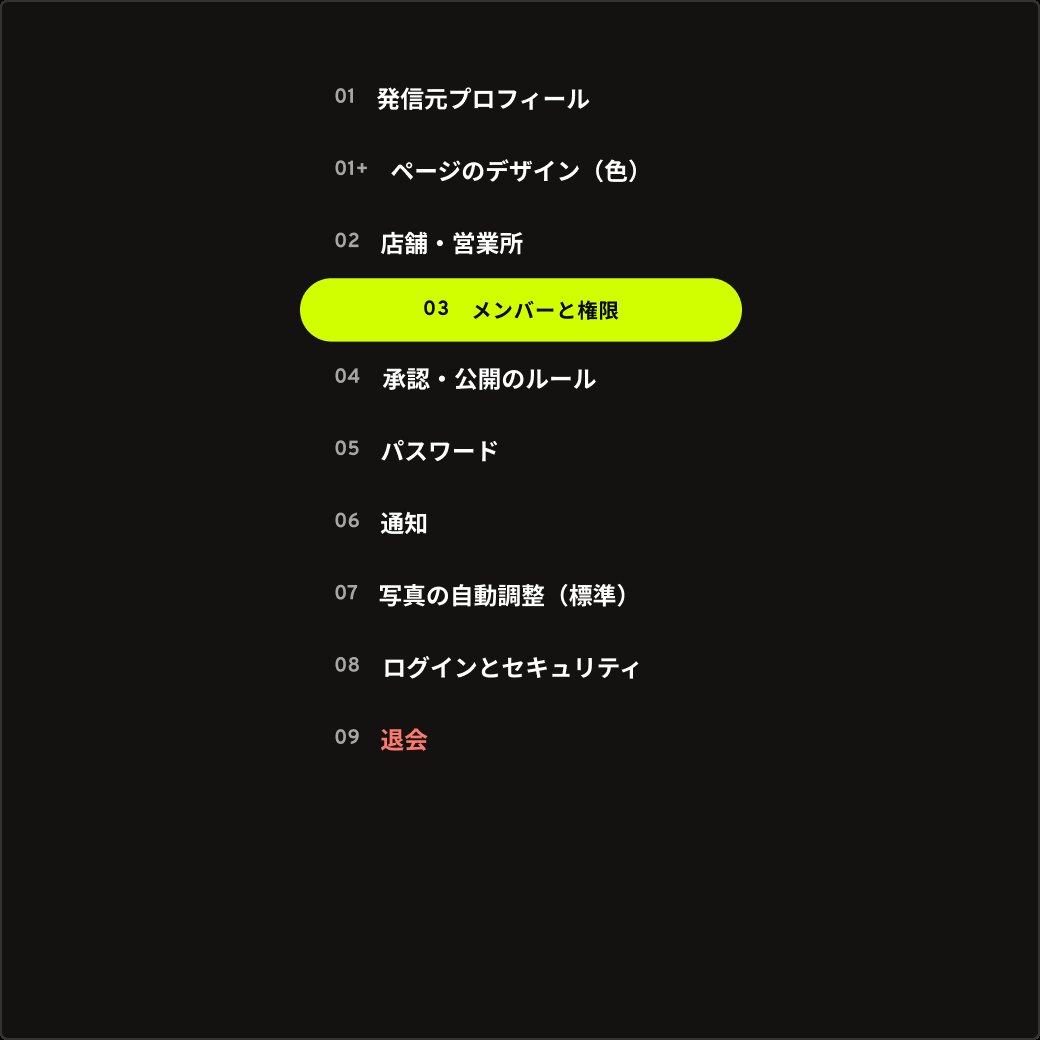
- 1マイページ上部の「アカウント設定」を開きます。左のメニューから、設定したい項目へ移動できます。
- 2「01 発信元プロフィール」:ロゴ、メイン写真(発信元ページのいちばん上に大きく出る写真)、キャッチコピー、屋号・カテゴリ・エリア・紹介文・WEBサイト/SNSを入力します。
- 3「01+ ページのデザイン(色)」:発信元ページの背景色と、お店のブランドカラーを決めます(次の STEP 03+ でくわしく説明します)。
- 4「02 店舗・営業所」:記事を出す店舗や営業所を、住所といっしょに登録します。移動販売やイベント出店も1つの営業所として登録できます。
- 5「03 メンバーと権限」:スタッフを招待し、「投稿者」か「承認者」、担当する店舗を決めます。
- 6「04 承認・公開のルール」:公開前の承認を必須にするか、予約投稿を使うかなどを選びます。
- 7必要に応じて「05 パスワード」「06 通知」も設定し、画面下の「変更を保存する」を押します。
POINT設定は「変更を保存する」を押すまで反映されません。写真のサイズ調整は全アカウント共通の自動処理なので、設定は不要です。
 クリックで大きく見る ↗
STEP 03+
お店の色を設定する
(ブランドカラー)
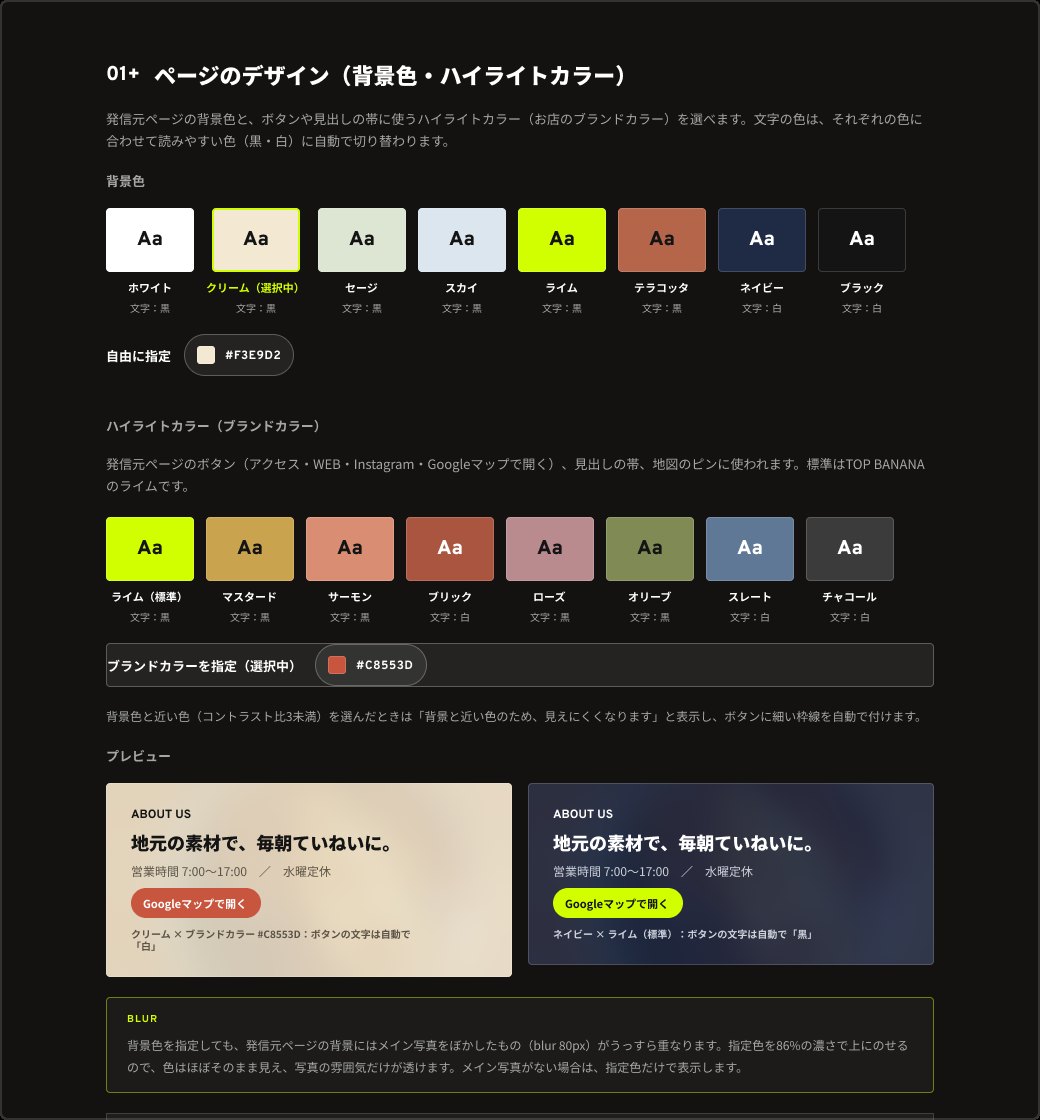
画面:マイページ > アカウント設定 > 01+ ページのデザイン(色)
- 1アカウント設定の左メニューから「ページのデザイン(色)」を開きます。
- 2「背景色」を選びます。ホワイト・クリーム・セージ・スカイ・ライム・テラコッタ・ネイビー・ブラックの8色から選ぶか、「自由に指定」にカラーコード(例:#F3E9D2)を入力します。
- 3「ハイライトカラー」を選びます。発信元ページのボタン、見出し、地図のピンの色です。標準のライムのほか、マスタード・サーモン・ブリック・ローズ・オリーブ・スレート・チャコールから選べます。
- 4お店のロゴや看板の色(ブランドカラー)が決まっているときは、カラーコードを入力します(例:#C8553D)。
- 5「プレビュー」で、背景色とハイライトカラーの組み合わせを確認し、「変更を保存する」を押します。
POINT文字の色は、選んだ色に合わせて黒・白に自動で切り替わります。背景色とハイライトカラーが近すぎるときは注意が表示されます。色が変わるのは発信元ページだけで、カテゴリやサイドバーなど、サイト共通の部分はTOP BANANAの色のままです。
HINTカラーコードがわからないときは、ロゴを作ったデザイナーや印刷会社に「ブランドカラーのHEX(#からはじまる6けた)」を聞いてみてください。わからなければ、用意された8色から近い色を選ぶだけでも大丈夫です。
 クリックで大きく見る ↗
STEP 04
記事をつくる
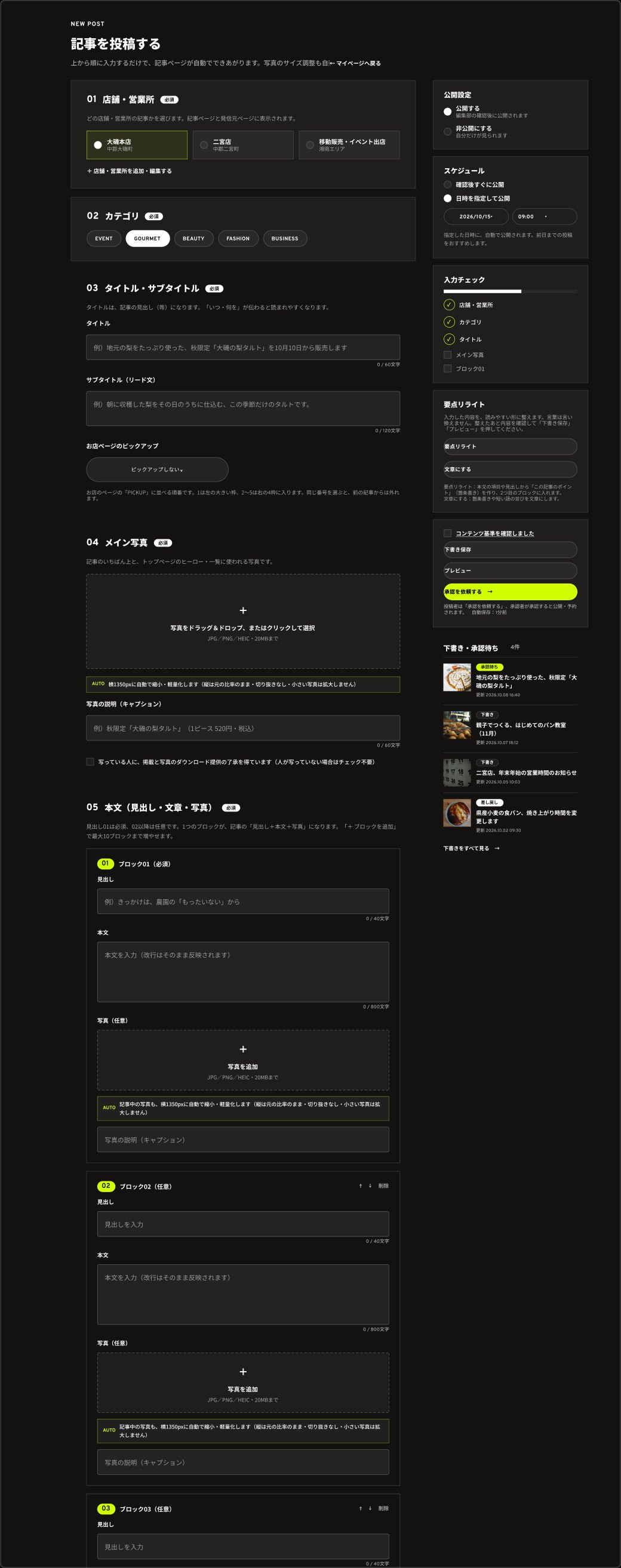
画面:マイページ > 「記事を投稿する」
- 1マイページの「記事を投稿する」を押すと、投稿フォームが開きます。上から順に入力すれば、記事ページが自動でできあがります。
- 2「01 店舗・営業所」:どの店舗の記事かを選びます(店舗を登録しているときだけ出ます)。
- 3「02 カテゴリ」:EVENT/GOURMET/BEAUTY/FASHION/ART&CULTURE/SPORT/BUSINESSから1つ選びます。トップページや一覧の絞り込みに使われます。
- 4「03 タイトル」:タイトル(60文字まで)は記事の見出しの黒帯になります。サブタイトル(120文字まで)は、タイトルの下に出るリード文です。
- 5「04 メイン写真」:記事のいちばん上と、トップページ・一覧に使われる写真です。ドラッグ&ドロップで追加し、写真の説明(60文字まで)を入れます。人が写っているときは、了承を得たことのチェックを入れます。
- 6「05 本文ブロック」:「見出し(40文字)+本文(800文字)+写真1枚」が1ブロックです。ブロック01は必須、「+ ブロックを追加」で最大10ブロックまで増やせ、↑↓で並べ替えや削除もできます。
- 7右側の「公開設定」で「公開」か「非公開」を、「スケジュール」で「承認されたらすぐ公開」か「日時を指定して公開」を選びます。
- 8途中でやめるときは「下書き保存」を押します。入力中も自動で下書きに保存されます。
POINT写真は自動で横幅1350pxに縮小・軽量化されます(縦は写真の比率のまま。切り抜きはしません)。スマホで撮った写真をそのまま使って大丈夫です。
 クリックで大きく見る ↗
STEP 04+
読まれる記事にするコツ
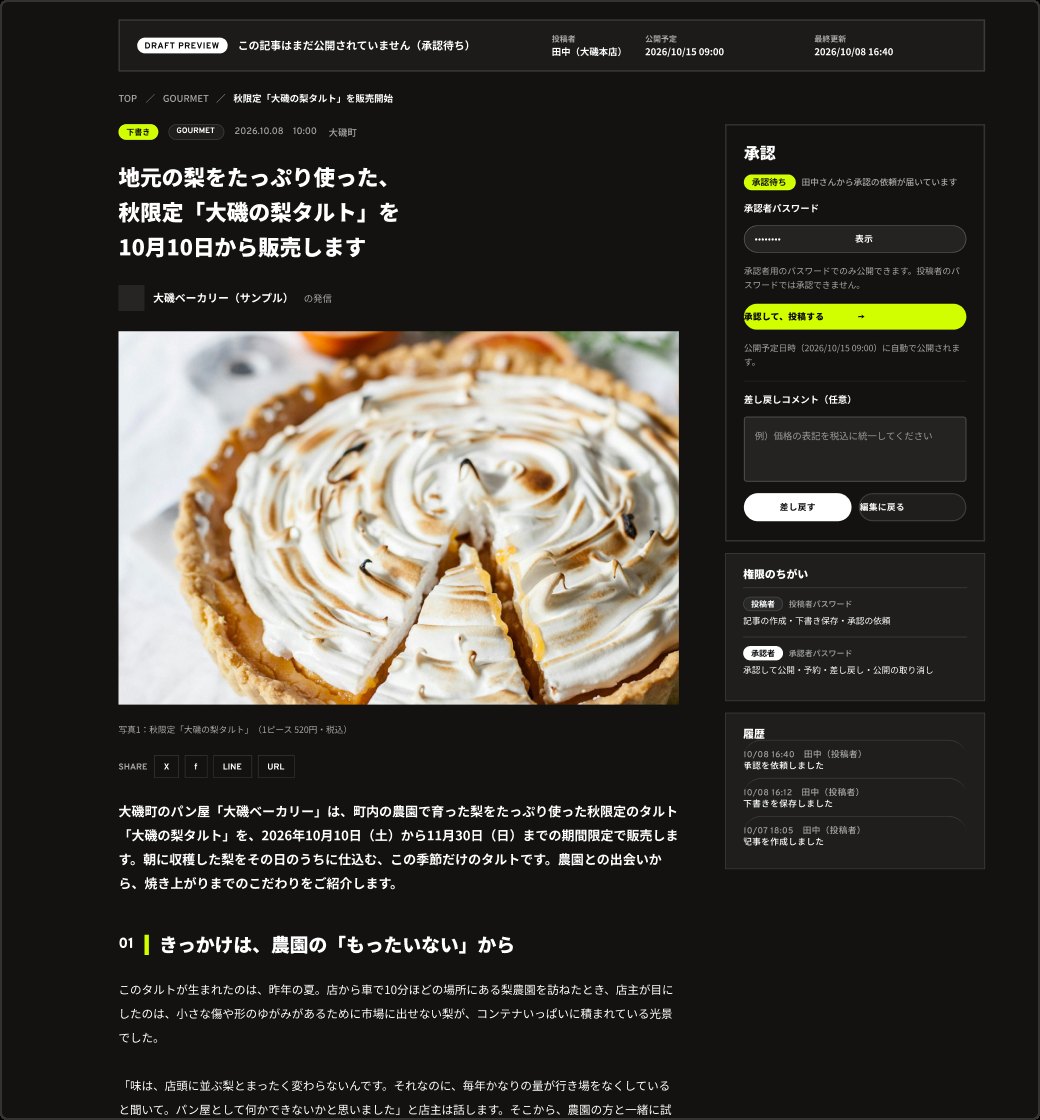
画面:入力した内容が、記事ページのどこに出るかを意識して書きます
- 1タイトルは「いつ・どこで・何を」を入れて、ひと目で内容がわかるように。
例)地元の梨をたっぷり使った、秋限定「大磯の梨タルト」を10月10日から販売します - 2サブタイトルは、タイトルを補う1〜2文で。「なぜ」「どんな人に」を書くと、続きを読んでもらいやすくなります。
例)朝に収穫した梨をその日のうちに仕込む、この季節だけのタルトです。 - 3メイン写真は、商品やお店がはっきり写った横長の写真を。トップページでは大きく、一覧では小さく表示されるので、主役を中央に置くのがおすすめです。
- 4本文は、見出しごとに話題を1つずつ。たとえば「01 きっかけ」「02 こだわり」「03 つくり方」「04 素材」「05 お知らせ」のように分けると読みやすくなります。
- 5価格・期間・場所・問い合わせ先など、読む人が行動するための情報は、最後のブロックや「エリア・概要」にまとめて書きます。
- 6「プレビュー」で記事ページの見え方を確認してから、承認を依頼します。
POINT「地域No.1」などの表現や、健康・美容の効果にふれる内容は、コンテンツ基準で条件つきになります。根拠を書くか、表現を言いかえてください。
 クリックで大きく見る ↗
STEP 05
プレビューして、承認を依頼する
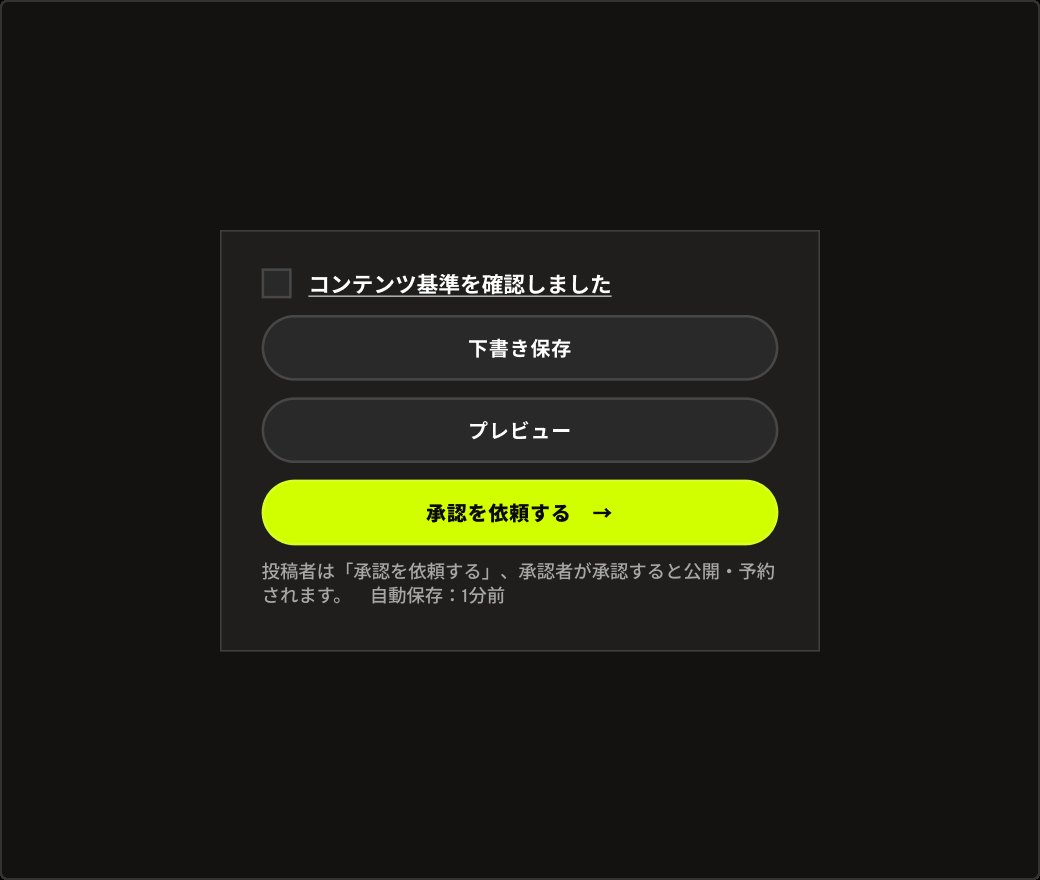
画面:投稿フォーム右側のパネル
- 1右側の「入力チェック」で、入力が足りない項目がないか確認します。
- 2「コンテンツ基準を読み、内容が基準に合っていることを確認しました」にチェックします。
- 3「プレビュー」で、記事ページの見え方を確認します。
- 4問題がなければ「承認を依頼する」を押します。
POINT送った記事は「投稿の管理」の「下書き」「承認待ち」「予約投稿」タブで確認できます。承認者がいないときや、承認なしで公開できる設定のときは、ボタンが「公開する」になります。
 クリックで大きく見る ↗
STEP 06
承認して、公開する
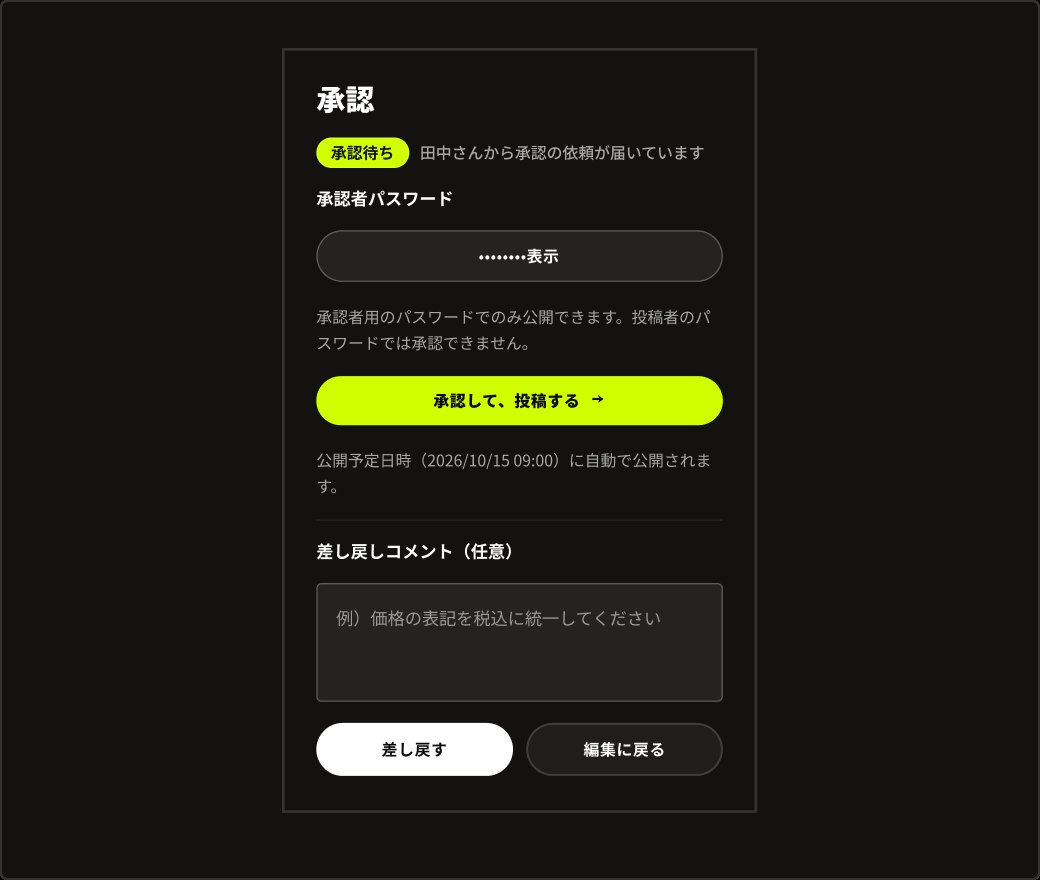
画面:下書きプレビュー(承認)画面 ※承認者のみ
- 1承認者は、承認待ちになった記事の「下書きプレビュー」を開きます(マイページの「承認待ち」から)。
- 2内容を確認し、承認者のパスワードを入力して「承認して、投稿する」を押します。
- 3直してほしい点があるときは、「直してほしいところ」にコメントを入れて「差し戻す」を押します。
- 4承認すると、すぐに公開されます。日時を指定した記事は、その日時に自動で公開されます。
POINT承認は、承認者用のパスワードでのみ行えます。投稿者のパスワードでは承認できません。公開後も、編集部がコンテンツ基準にそって内容を確認し、合わない場合は修正をお願いすることがあります。
 クリックで大きく見る ↗
Status
記事のステータスの見かた
| ステータス | どんな状態? | つぎにすること |
|---|---|---|
| 下書き | 保存しただけで、まだ承認を依頼していない記事。 | 編集を続けるか、プレビューで確認してから承認を依頼します。 |
| 承認待ち | 承認を依頼し、承認者の確認を待っている記事。 | 承認者が「下書きプレビュー」から承認します。 |
| 差し戻し | 承認者から修正を頼まれた記事。 | コメントを読んで直し、もう一度承認を依頼します。 |
| 予約投稿 | 承認ずみで、指定した日時に公開される記事。 | 公開日時まで待ちます。変更は承認者が行います。 |
| 公開中 | TOP BANANAに掲載されている記事。 | マイページの「投稿の管理」から確認できます。 |
| 非公開 | 自分たちだけが見られる記事。 | 公開したいときは、公開設定を「公開」に変えます。 |
※ 投稿者は自分の記事だけ、承認者・管理者はすべての記事を「投稿の管理」で見られます。
Need help?
こまったときは
よくある質問
「本当に無料?」「どのくらいで公開される?」など、よくいただく質問をまとめています。
よくある質問を見る →コンテンツ基準
掲載できる内容・表現のルール、写真や業種ごとの注意点です。投稿の前に確認してください。
コンテンツ基準を読む →お問い合わせ
登録や投稿の操作でわからないことは、こちらからご連絡ください。
お問い合わせ →